Azure Pipeline是微软云上全线DevOps工具集中负责自动化流水线的托管服务,具备完备的流水线管理功能,还方便和各种测试、构建和部署工具集成。代码覆盖率是自动化测试中的一个重要指标,统计测试过程中被执行的源代码占全部源代码的比例,进而间接度量软件质量。如果项目代码配置了导出代码覆盖率,Azure Pipeline可以采集相应的数据并存储下来。不过默认情况下,这些数据只提供下载,再使用其它工具查看。本文简单介绍如何在Azure Pipeline的控制台上可视化地显示代码覆盖率。
准备项目源码
我们以dotnet new xunit来初始化一个标准的.NET测试用例项目。在VS Code中显示如下:
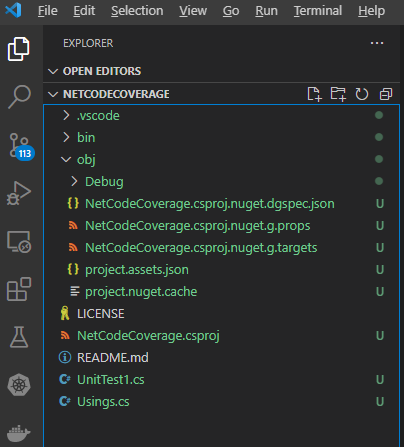
要实现代码覆盖率,核心的配置在NetCodeCoverage.csproj这个文件中的下面这段
<PackageReference Include="coverlet.collector" Version="3.1.2">
      <IncludeAssets>runtime; build; native; contentfiles; analyzers; buildtransitive</IncludeAssets>
      <PrivateAssets>all</PrivateAssets>
</PackageReference>
如果没有,可以自己手动添加上去。
然后执行 dotnet build和dotnet test命令,可以看到以下输出。
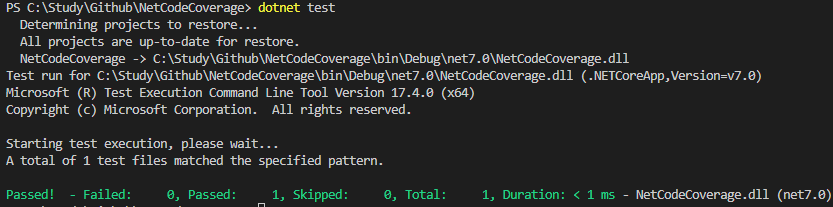
默认创建的测试使用里面没有任何代码逻辑,当然是测试通过啦。如果有问题,还可以从我的GitHub直接fork源码。
https://github.com/xfsnow/NetCodeCoverage
创建Azure Pipeline
在 Azure DevOps控制台找到Pipeline下的Pipeline,右上角New pipeline创建一个新的yaml格式的pipeline。
Where is your code 先GitHub。连接到前面刚刚提交的GitHub源码库。
Configure页选Starter template。最后来到Review页,我们看到以下一个起始的流水线样子。
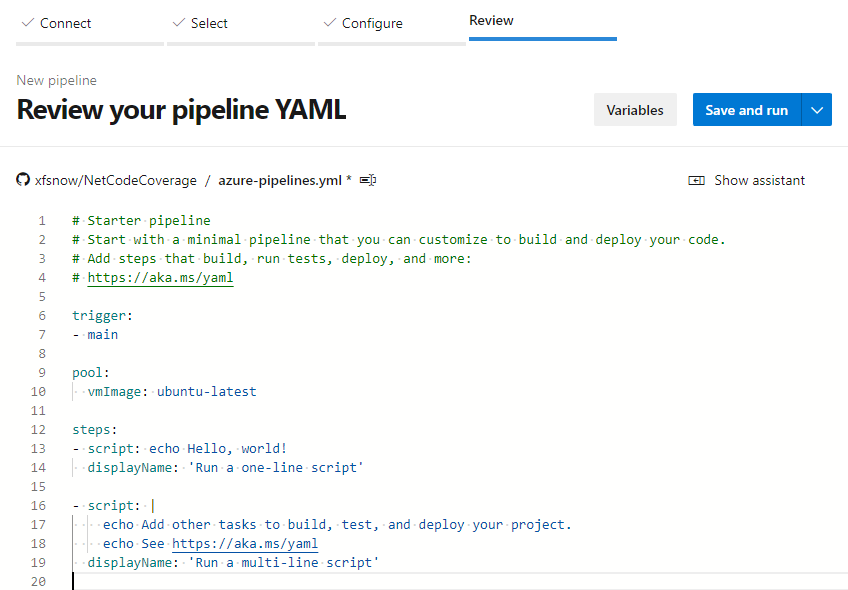
把现有的 2 条script 任务删掉。点右上角的Show assistant,在Tasks中点击 .NET Core,如下图所示,先添加一个build任务。
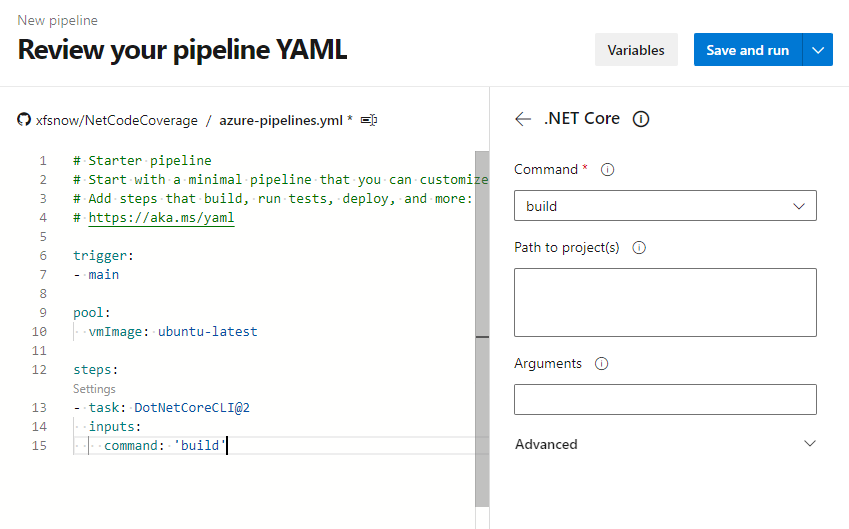
然后Command菜单选择test
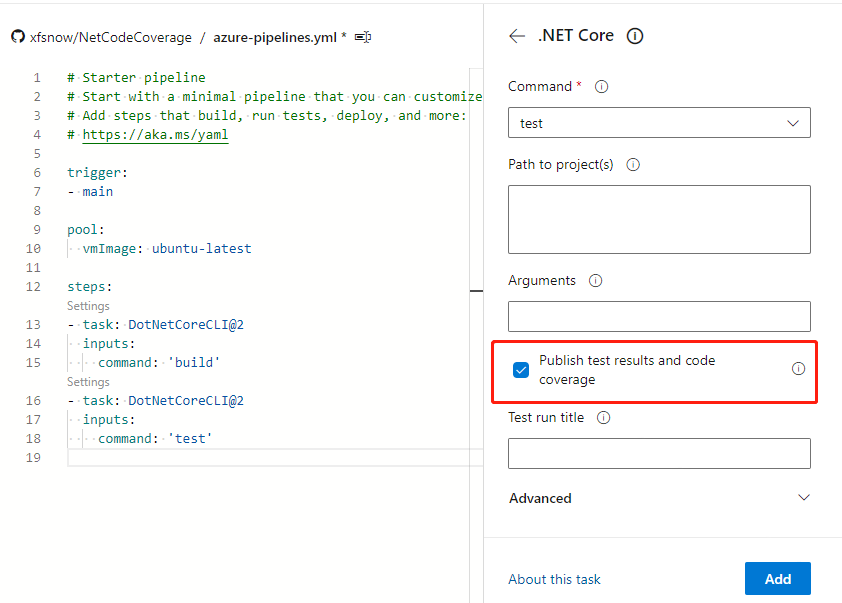
注意保持Publish test results and code coverage选中不动,再添加一个测试任务。
最后添加一个发布代码覆盖率任务。
最后点击右上角Save and run按钮,按提示commit到源码库并执行。
查看代码覆盖率报告
等待流水线执行完成后,我们可以在Azure Pipeline的界面中查看代码覆盖率报告。
在流水线运行详情页,找到Tests选项卡,点击进入。

在Tests选项卡中,可以看到测试结果的汇总信息,包括通过的测试数量、失败的测试数量等。向下滚动,可以看到Code Coverage部分。
点击Code Coverage区域,可以展开详细信息,包括行覆盖率、分支覆盖率等指标。
配置代码覆盖率阈值
为了确保代码质量,我们可以在流水线中设置代码覆盖率的阈值。如果实际覆盖率低于设定的阈值,流水线将失败。
在Azure Pipeline的YAML文件中,我们可以添加如下配置:
- task: DotNetCoreCLI@2
  displayName: 'dotnet test'
  inputs:
    command: test
    projects: '**/*.csproj'
    arguments: '--configuration $(BuildConfiguration) --collect:"XPlat Code Coverage" -- DataCollectionRunSettings.DataCollectors.DataCollector.Configuration.Format=cobertura'
    publishTestResults: true
    failTaskOnFailedTests: true

- task: PublishCodeCoverageResults@1
  displayName: 'Publish code coverage'
  inputs:
    codeCoverageTool: Cobertura
    summaryFileLocation: '$(Agent.TempDirectory)/**/coverage.cobertura.xml'
    failIfCoverageEmpty: true
使用SonarCloud进一步分析
除了Azure Pipeline自带的代码覆盖率功能,我们还可以集成SonarCloud来获得更详细的代码质量分析。
首先在SonarCloud上创建项目,然后在Azure Pipeline中添加SonarCloud分析任务:
- task: SonarCloudPrepare@1
  inputs:
    SonarCloud: 'SonarCloudConnection'
    organization: 'your-organization'
    scannerMode: 'MSBuild'
    projectKey: 'your-project-key'
    projectName: 'Your Project Name'

- task: SonarCloudAnalyze@1

- task: SonarCloudPublish@1
  inputs:
    pollingTimeoutSec: '300'
这样就可以在SonarCloud中查看更详细的代码质量报告,包括代码覆盖率、重复代码、代码异味等指标。
总结
通过本文的介绍,我们了解了如何在Azure Pipeline中配置和显示代码覆盖率报告。代码覆盖率是衡量软件测试质量的重要指标,通过在CI/CD流水线中集成代码覆盖率检查,可以帮助团队持续改进代码质量。
主要步骤包括:
1. 在项目中配置coverlet.collector包
2. 在Azure Pipeline中配置测试和代码覆盖率发布任务
3. 在流水线结果中查看代码覆盖率报告
4. 可选地配置覆盖率阈值和集成SonarCloud进行更深入的分析
通过这些实践,团队可以更好地监控和提高代码质量,确保软件交付的可靠性。